Частина 1: Створення Telegram-бота
Спочатку потрібно створити власного бота. Це робиться через спеціального бота від Telegram — @BotFather.
Що таке BotFather?
Це офіційний бот від Telegram для створення інших ботів. Він видає вам "токен" — це як пароль для вашого бота.
Крок 1.1: Відкрийте BotFather
Знайдіть @BotFather у Telegram (можна просто натиснути на посилання). Натисніть кнопку "Create a New Bot" (Створити нового бота).
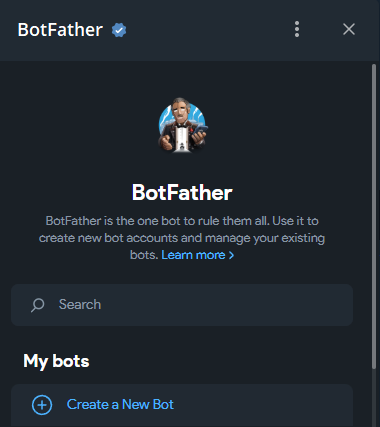
Крок 1.2: Створіть бота
BotFather попросить вас ввести:
- Назву бота — це ім'я, яке бачитимуть користувачі. Наприклад:
My Channel Header BotабоМій бот для хедерів - Username бота — унікальна адреса бота. Обов'язково має закінчуватись на
bot. Наприклад:MyChannelHeaderBotабоmyfirstheader_bot
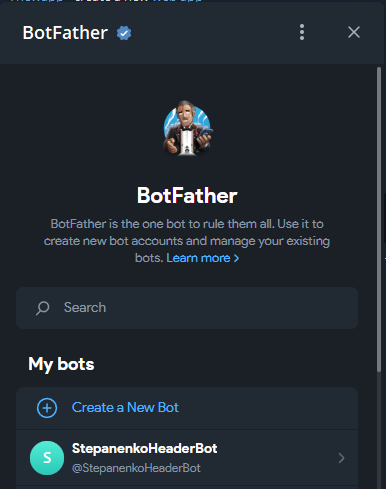
Крок 1.3: Скопіюйте токен
Після створення відкрийте свого бота в списку і натисніть кнопку "Copy" (Копіювати), щоб скопіювати токен.
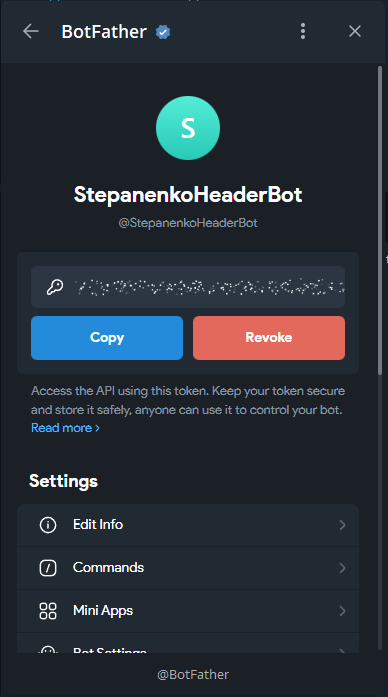
Важливо! Токен — це як пароль від бота. Нікому його не передавайте!
Якщо випадково показали комусь токен — поверніться до BotFather і натисніть "Revoke token" (Скинути токен), щоб створити новий.
Готово! Бот створено. Тепер потрібно додати його адміністратором у ваш канал.
Частина 2: Додавання бота до каналу
Щоб бот міг змінювати закріплені повідомлення, його потрібно додати адміністратором каналу з правами на редагування повідомлень.
Важливо: Ви повинні бути власником або адміністратором каналу з правом додавати інших адміністраторів.
Крок 2.1: Відкрийте налаштування каналу
Зайдіть у свій канал, натисніть на його назву вгорі, щоб відкрити профіль. Потім натисніть "Керування" (або іконку олівця).
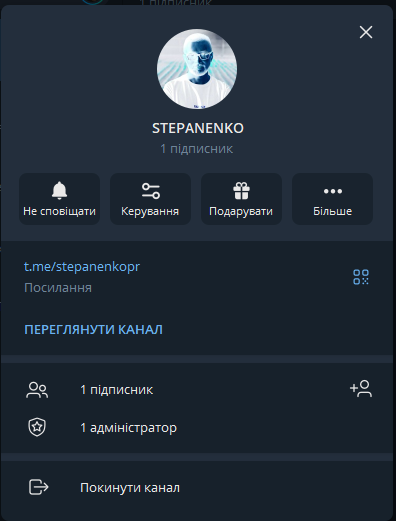
Крок 2.2: Перейдіть до адміністраторів
Знайдіть рядок з кількістю адміністраторів і натисніть на нього. Потім натисніть "Додати адміністратора".
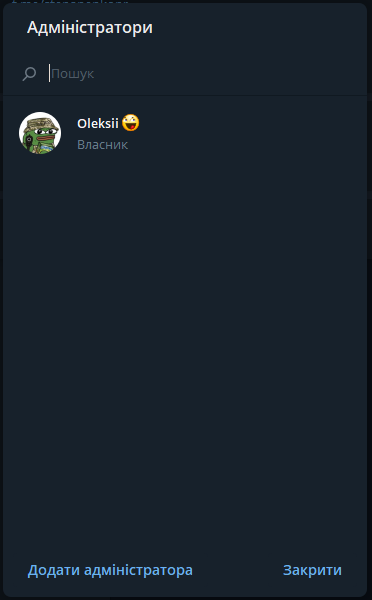
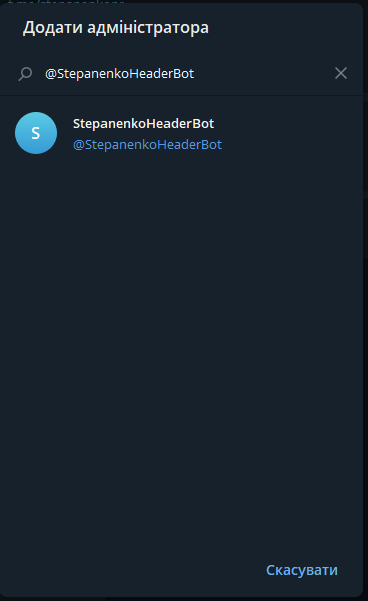
Крок 2.3: Знайдіть свого бота
У пошуку введіть username вашого бота (той, що закінчується на bot). Виберіть його зі списку.
Крок 2.4: Налаштуйте права
Telegram запитає підтвердження — натисніть "Гаразд". Потім відкриється екран з правами.
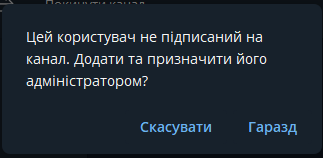
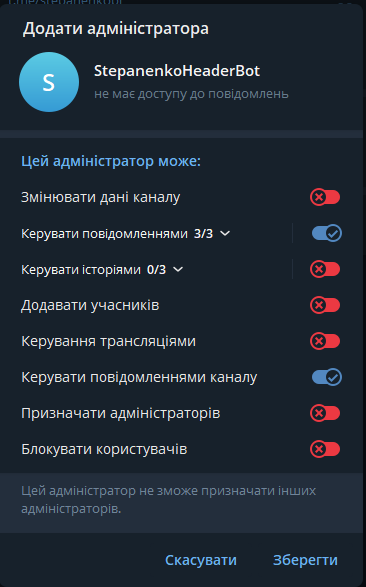
Увімкніть ці права (обов'язково!):
- ✅ Керувати повідомленнями
- ✅ Керувати повідомленнями каналу (може називатися "Редагувати повідомлення")
Інші права можна залишити вимкненими — вони не потрібні.
Натисніть "Зберегти".
Готово! Бот тепер адміністратор каналу і може змінювати закріплені повідомлення.
Частина 3: Запуск UHeaderBot
Тепер переходимо до головного бота — @UHeaderBot. Саме тут ви будете керувати своїми хедерами.
Крок 3.1: Відкрийте UHeaderBot
Знайдіть @UHeaderBot у Telegram і натисніть "Відкрити застосунок" (кнопка біля поля вводу).
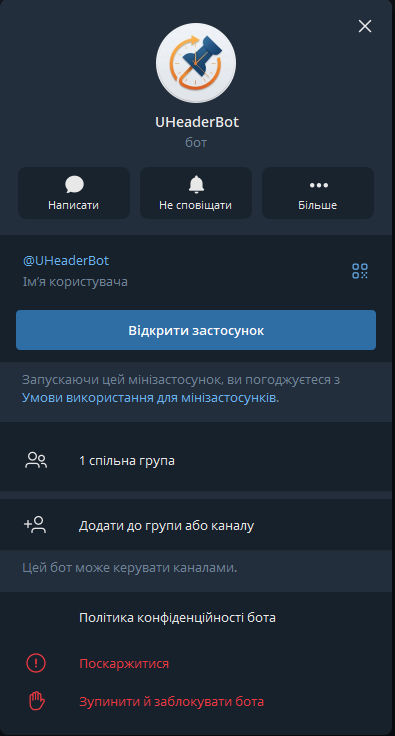
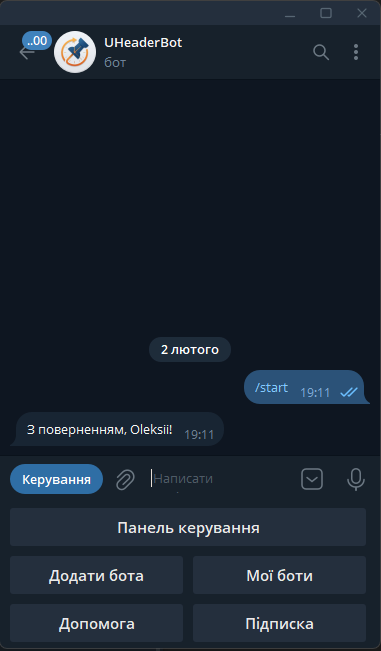
Альтернативний спосіб: Надішліть боту команду /start і натисніть кнопку "Керування" у відповіді.
Відкрився застосунок! Якщо це ваш перший раз — запуститься майстер налаштування.
Частина 4: Майстер налаштування
При першому запуску відкриється покроковий майстер, який допоможе вам налаштувати все з нуля.
Крок 4.1: Вітальний екран
Прочитайте коротку інформацію про можливості сервісу і натисніть "Почати".
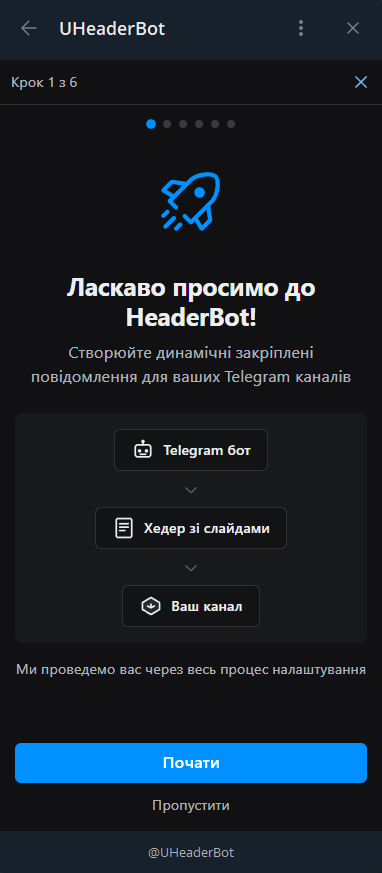
Крок 4.2: Додайте свого бота
Тут потрібно вставити токен, який ви скопіювали з BotFather (Частина 1, Крок 1.3).
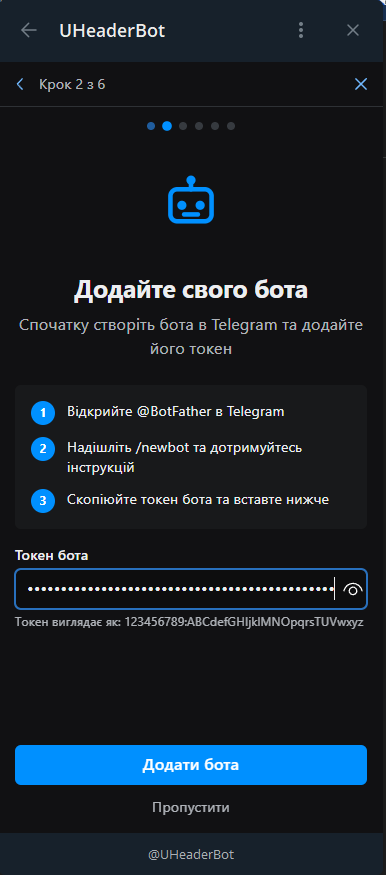
- Натисніть на поле "Токен бота"
- Вставте токен (довгий текст з цифрами і буквами)
- Натисніть "Додати бота"
Як вставити? Натисніть і потримайте палець на полі → виберіть "Вставити".
Крок 4.3: Створіть хедер
Тепер створюємо хедер — це шаблон для закріпленого повідомлення.
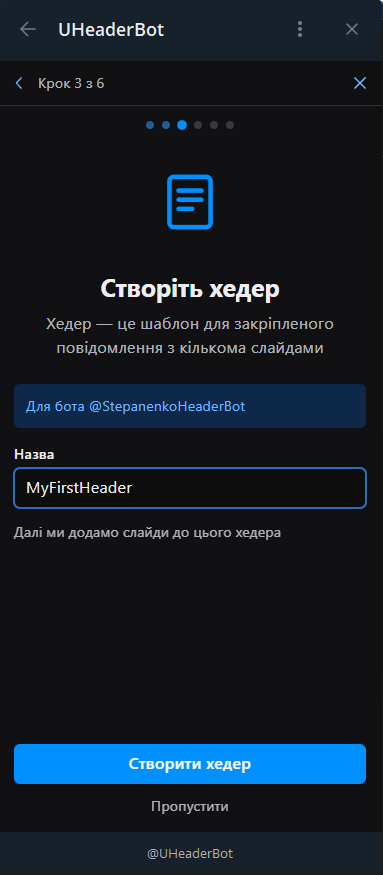
- Введіть назву хедера — це для вас, щоб розрізняти хедери. Наприклад:
Головний хедерабоРеклама - Натисніть "Створити хедер"
Крок 4.4: Додайте слайд
Слайд — це один варіант тексту, який показуватиметься у закріпленому повідомленні.
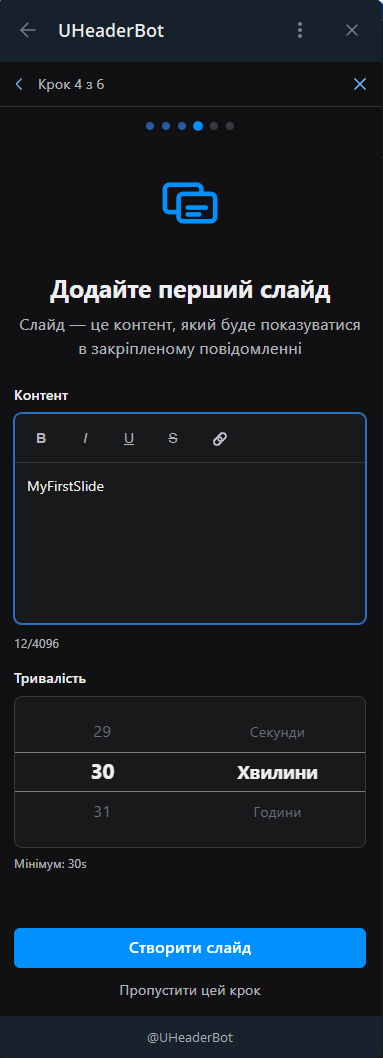
- Контент — введіть текст, який буде показуватись у закріпленому. Можна використовувати форматування: жирний, курсив, підкреслений, посилання.
- Тривалість — скільки часу показувати цей слайд перед переключенням на наступний. Мінімум 30 секунд.
- Натисніть "Створити слайд"
Про тривалість: Якщо у вас 3 слайди по 5 хвилин кожен — повний цикл займе 15 хвилин. Потім все почнеться спочатку.
Крок 4.5: Підключіть канал
Тепер найважливіший крок — потрібно зв'язати бота з каналом. Для цього достатньо переслати боту будь-яке повідомлення з каналу.
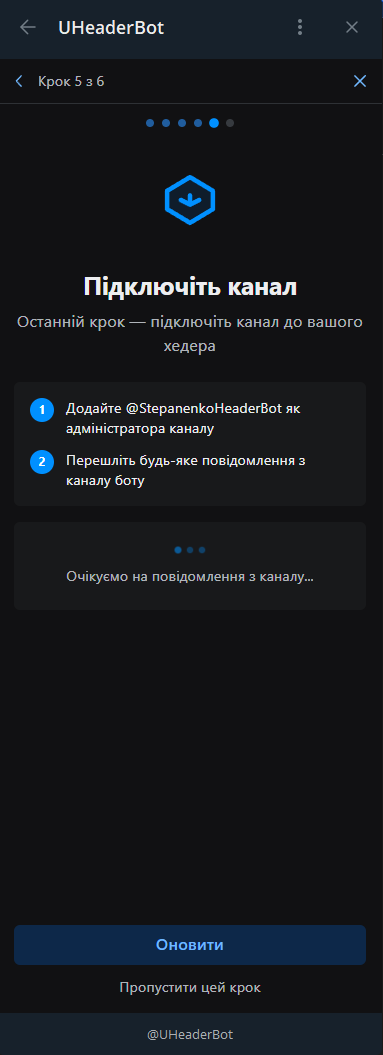
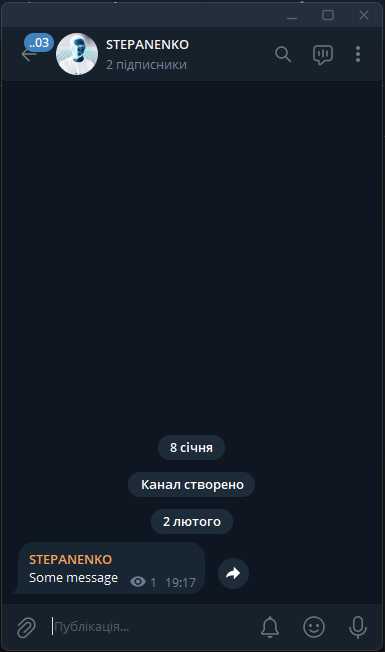
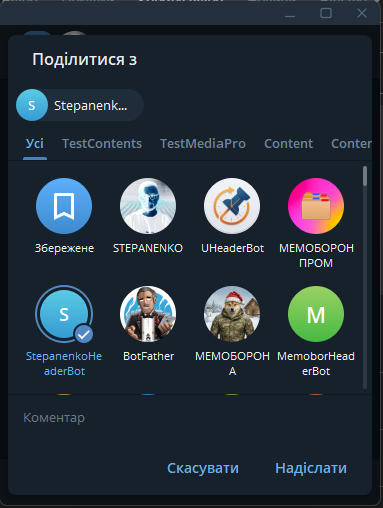
- Перейдіть у свій канал
- Виберіть будь-яке повідомлення (натисніть і потримайте)
- Натисніть "Переслати"
- Виберіть вашого бота (той, що ви створили в BotFather) як отримувача
- Надішліть
Важливо! Пересилайте повідомлення саме вашому боту (якого створили в Частині 1), а не @UHeaderBot!
Крок 4.6: Підтвердження
Бот відповість, що канал успішно додано. Поверніться до застосунку — там з'явиться ваш канал.
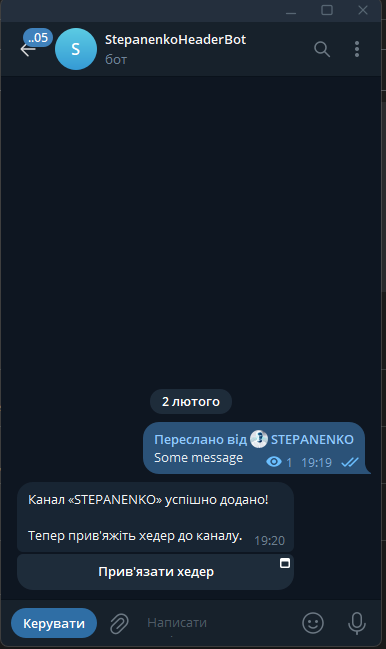
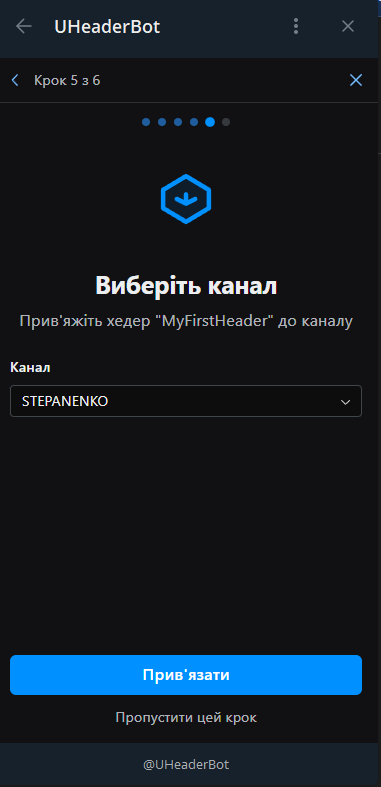
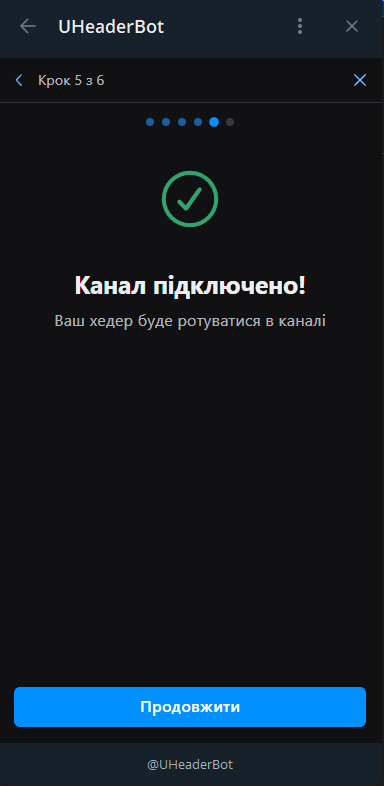
- Поверніться до застосунку UHeaderBot
- Виберіть ваш канал зі списку
- Натисніть "Прив'язати"
Крок 4.7: Завершення
Вітаємо! Налаштування завершено. На екрані показано структуру: ваш бот → хедер → канал.
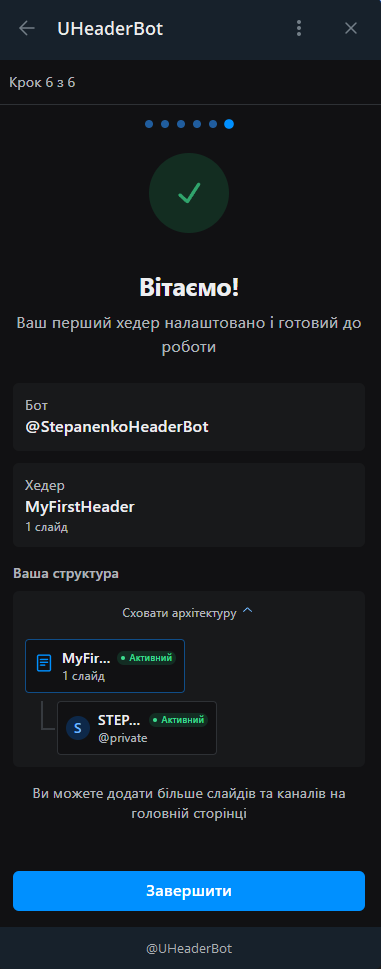
Натисніть "Завершити" — і бот почне працювати!
Результат
🎉 Вітаємо! Все налаштовано!
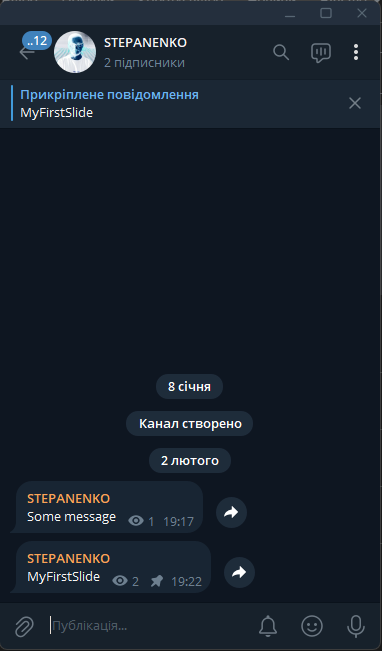
Тепер у вашому каналі з'явиться закріплене повідомлення з текстом першого слайду. Бот автоматично змінюватиме його за розкладом.
Що далі?
Ви можете додати більше слайдів, створити нові хедери, підключити інші канали, або налаштувати jar-слайди з Monobank.
Інтерфейс застосунку
Коротко про те, що де знаходиться в застосунку.
Головна сторінка
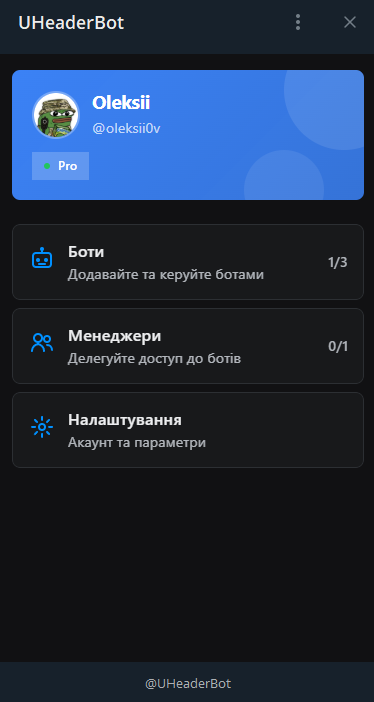
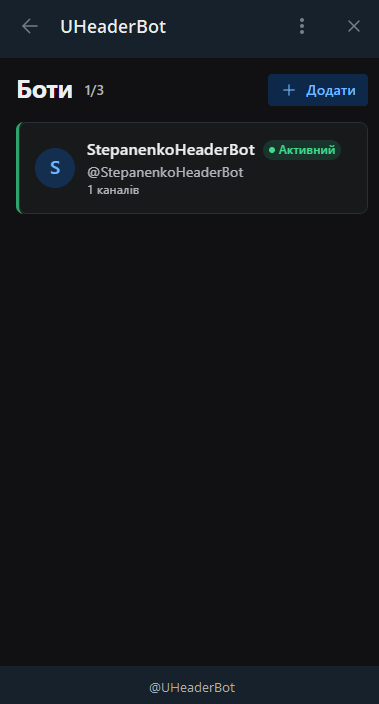
- Боти — список всіх ваших підключених ботів. Натисніть на бота, щоб побачити його канали та хедери.
- Менеджери — можливість надати доступ іншим людям (наприклад, колегам).
- Налаштування — параметри вашого акаунту.
Сторінка бота
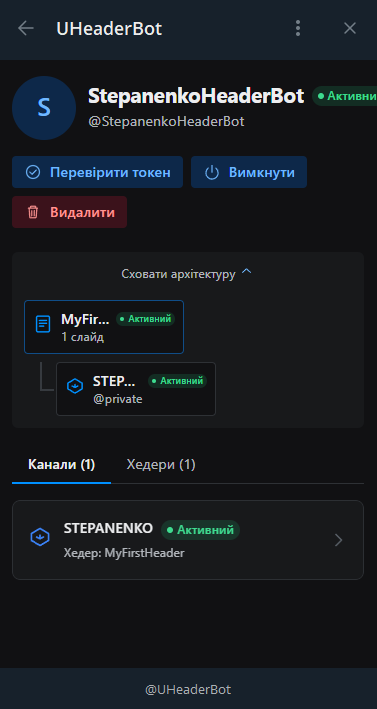
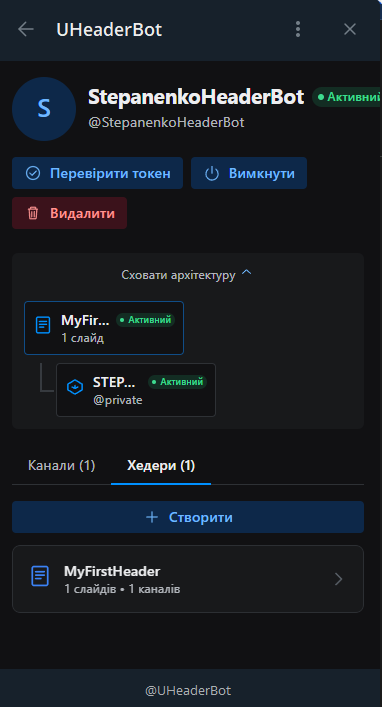
Дві вкладки:
- Канали — всі канали, підключені до цього бота. Тут видно який хедер прив'язаний до якого каналу.
- Хедери — список хедерів. Натисніть "+ Створити", щоб додати новий.
Кнопки вгорі:
- Перевірити токен — перевірити, чи бот працює.
- Вимкнути — тимчасово зупинити роботу бота (хедери не змінюватимуться).
- Видалити — повністю видалити бота з системи.
Сторінка хедера
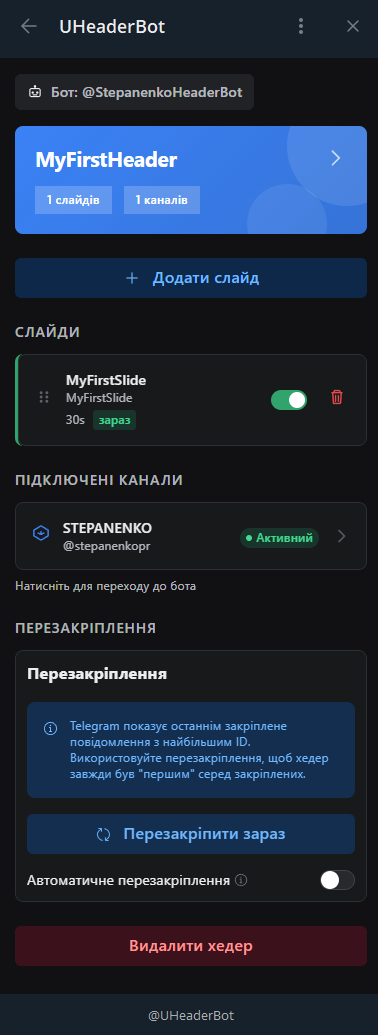
- Слайди — список всіх слайдів у хедері. Можна увімкнути/вимкнути окремі слайди, змінити порядок перетягуванням.
- "+ Додати слайд" — створити новий слайд.
- Підключені канали — які канали використовують цей хедер.
- Перезакріплення — примусово оновити закріплене повідомлення (див. нижче).
Що таке "Перезакріплення"?
Telegram показує закріпленим останнє закріплене повідомлення. Якщо хтось закріпив щось після вашого хедера — ваш хедер "сховається". Натисніть "Перезакріпити зараз", щоб бот створив нове повідомлення і хедер знову став першим.
Часті питання
Чому потрібен окремий бот? Чому не можна просто дати доступ UHeaderBot?
Для вашого контролю! Ви самі створюєте бота, самі обмежуєте його права в каналі — і можете будь-коли видалити його з адміністраторів або відібрати права. Так ви завжди контролюєте, хто має доступ до вашого каналу.
Скільки каналів можна підключити?
Залежить від тарифу. На безкоштовному плані — 1 бот з обмеженою кількістю каналів. Перегляньте розділ "Налаштування" → "Тарифи" в застосунку.
Як додати більше слайдів?
Відкрийте хедер → натисніть "+ Додати слайд". Слайди показуватимуться по черзі в тому порядку, в якому вони розташовані.
Як змінити порядок слайдів?
На сторінці хедера натисніть і потримайте слайд, потім перетягніть його вгору або вниз.
Яка мінімальна тривалість слайду?
30 секунд. Це обмеження Telegram — не можна редагувати повідомлення частіше.
Бот не працює / хедер не змінюється — що робити?
Перевірте: 1) Чи бот є адміністратором каналу з правами на редагування. 2) Натисніть "Перевірити токен" на сторінці бота. 3) Спробуйте "Перезакріпити зараз" на сторінці хедера.
Можна прив'язати один хедер до кількох каналів?
Так! Це зручно, якщо у вас кілька каналів з однаковим закріпленим повідомленням.
Як показувати суму збору Monobank?
Створіть jar-слайд! Детальна інструкція: Jar-слайди (Monobank)